
Você quer deixar seu WhatsApp mais bonito e com a sua cara? Existem aplicativos incríveis que permitem customizar cores, temas, fontes e muito mais no seu mensageiro preferido. Neste guia prático, vou mostrar passo a passo como usar essas ferramentas para transformar a aparência do seu WhatsApp.
A personalização do WhatsApp virou tendência entre usuários que desejam um visual único e diferente do padrão. Com os aplicativos certos, você consegue alterar praticamente tudo: desde o fundo de conversa até o estilo das letras e cores dos ícones. O melhor é que a maioria dessas soluções são fáceis de instalar e usar, mesmo que você não tenha experiência técnica.
Por Que Personalizar Seu WhatsApp?
Personalizar o WhatsApp vai muito além de estética. Quando você deixa o app do seu jeito, a experiência de uso melhora bastante, pois você fica mais confortável ao usar o mensageiro todos os dias. Além disso, muitas pessoas usam a customização para expressar sua criatividade e deixar claro seu estilo pessoal até mesmo em uma aplicação de mensagens.
Você também pode usar a personalização para melhorar a acessibilidade. Se você tem dificuldade para ler textos pequenos, por exemplo, pode aumentar o tamanho da fonte ou escolher cores com maior contraste. Isso torna a experiência muito mais agradável e funcional para suas necessidades específicas.
Entendendo Como Funcionam os Apps de Personalização
Existem diferentes tipos de aplicativos para personalizar o WhatsApp, e cada um funciona de um jeito específico. Alguns funcionam por meio de temas que você simplesmente ativa, enquanto outros usam a tecnologia de overlay, que coloca uma camada customizada sobre o app original. Entender essa diferença é importante para escolher a solução que melhor se adapta às suas necessidades.
 Chat Wallpapers & Status Saver
Classificação:
★★★★★
3.01
Classificação Etária:
Classificação Livre
Autor:
AmaanApps
Plataforma:
Android
Preço:
Free
▶Baixar na Google Play
Chat Wallpapers & Status Saver
Classificação:
★★★★★
3.01
Classificação Etária:
Classificação Livre
Autor:
AmaanApps
Plataforma:
Android
Preço:
Free
▶Baixar na Google Play
Os apps mais avançados conseguem acessar as configurações profundas do WhatsApp através de permissões especiais do Android. Isso permite mudanças muito mais radicais na aparência, como alterar cores de botões, modificar fontes específicas e até mudar o layout da interface. No iOS, as limitações são maiores devido às restrições da Apple, mas ainda existem opções interessantes disponíveis.
Instalando Seu Primeiro App de Personalização: Passo a Passo
O primeiro passo é escolher um aplicativo confiável. Você deve baixar direto de uma fonte oficial como a Google Play Store ou App Store, evitando versões modificadas ou APK’s de sites desconhecidos. Verifique os comentários dos usuários, analise a quantidade de downloads e leia a descrição com atenção antes de instalar qualquer coisa.
Após baixar o app, você precisará conceder as permissões necessárias. A maioria dos aplicativos de personalização solicita acesso a arquivos, câmera e, às vezes, permissão para modificar configurações do sistema. Leia com cuidado o que o app está pedindo e só autorize se se sentir confortável com isso. Rejarte qualquer permissão que pareça suspeita ou desnecessária.
Agora você deve abrir o aplicativo e navegar pelas opções disponíveis. Geralmente, você encontrará abas ou menus com temas pré-prontos, opções para personalizar cores e seções para ajustar fontes e tamanhos. Comece escolhendo um tema que goste para ter uma base sólida antes de fazer alterações mais específicas.
Depois de escolher o tema, aplique as mudanças tocando no botão específico, que geralmente está em destaque na interface. O app solicitará permissão novamente para fazer as alterações no WhatsApp. Confirme e aguarde alguns segundos. Quando terminar, abra o WhatsApp original e veja se as mudanças foram aplicadas corretamente.
Customizações de Cores: Deixando Seu WhatsApp Único
Uma das customizações mais populares é a mudança de cores. Você pode alterar a cor principal da interface, as cores de fundo das conversas e até mesmo a cor dos balões de mensagem. Muitos apps oferecem paletas pré-definidas com combinações harmoniosas, mas também permitem escolher cores individualizadas.
Para mudar cores específicas, procure a seção de “Cores” ou “Temas Personalizados” no aplicativo. Você verá opções como cor da barra de ferramentas, cor do fundo das conversas, cor dos balões de mensagem enviados e recebidos. Toque em cada uma para abrir um seletor de cores e escolha exatamente o tom que deseja. Você pode usar cores vibrantes para um visual moderno ou tons mais suaves para algo discreto.
Dica importante: ao escolher cores, considere a legibilidade. Fundos muito escuros com fontes claras são perfeitos para quem usa o celular à noite, mas talvez fique difícil de ler durante o dia. Escolha combinações que funcionem bem em diferentes condições de luminosidade. Teste por alguns dias antes de fazer ajustes finais.
Modificando Fontes e Tamanhos de Texto
Você pode alterar o tipo de letra usado no WhatsApp através dos apps de personalização. Existem dezenas de estilos disponíveis, desde fontes mais formais e clean até opções decorativas e divertidas. Para mudança o tamanho, procure por um controle deslizante ou campo numérico na seção de tipografia do aplicativo.
Ao escolher uma fonte, lembre-se que ela será usada em todo o app: nas listas de conversas, nas mensagens, nos nomes de contatos e em menus. Por isso, escolha algo que seja legível e agradável aos olhos. Fontes muito rebuscadas podem ficar bonitas, mas cansam rápido se você usa o WhatsApp constantemente.
O tamanho do texto é igualmente importante. Se você escolher um tamanho muito pequeno, pode ficar difícil de ler, especialmente se você tem dificuldade visual. Por outro lado, um tamanho muito grande pode fazer o conteúdo parecer desorganizado e difícil de navegar. Experimente diferentes tamanhos e ajuste até encontrar o equilíbrio perfeito para você.
Temas Prontos: Uma Solução Rápida e Fácil
Se você não quer pensar muito em customização, os temas prontos são a solução ideal. Praticamente todo app de personalização oferece uma galeria com dezenas ou até centenas de temas criados por designers. Você simplesmente escolhe um que goste e aplica em um clique.
Os temas prontos geralmente vêm com nomes criativos como “Neon Night”, “Minimalista”, “Retro”, “Dark Mode”, entre outros. Cada um já tem cores, fontes e estilos pré-definidos e combinados de forma harmoniosa. Você pode visualizar uma prévia antes de aplicar para ver como ficará no seu WhatsApp antes de confirmar a mudança.
Uma vantagem dos temas prontos é que você pode mudá-los quantas vezes quiser. Se hoje acordar com vontade de um visual mais escuro e amanhã preferir algo mais colorido, basta voltar ao app e aplicar um tema diferente. Isso oferece flexibilidade total e permite que você explore diversas opções sem medo de “estragar” algo.
Personalizando o Fundo de Conversa
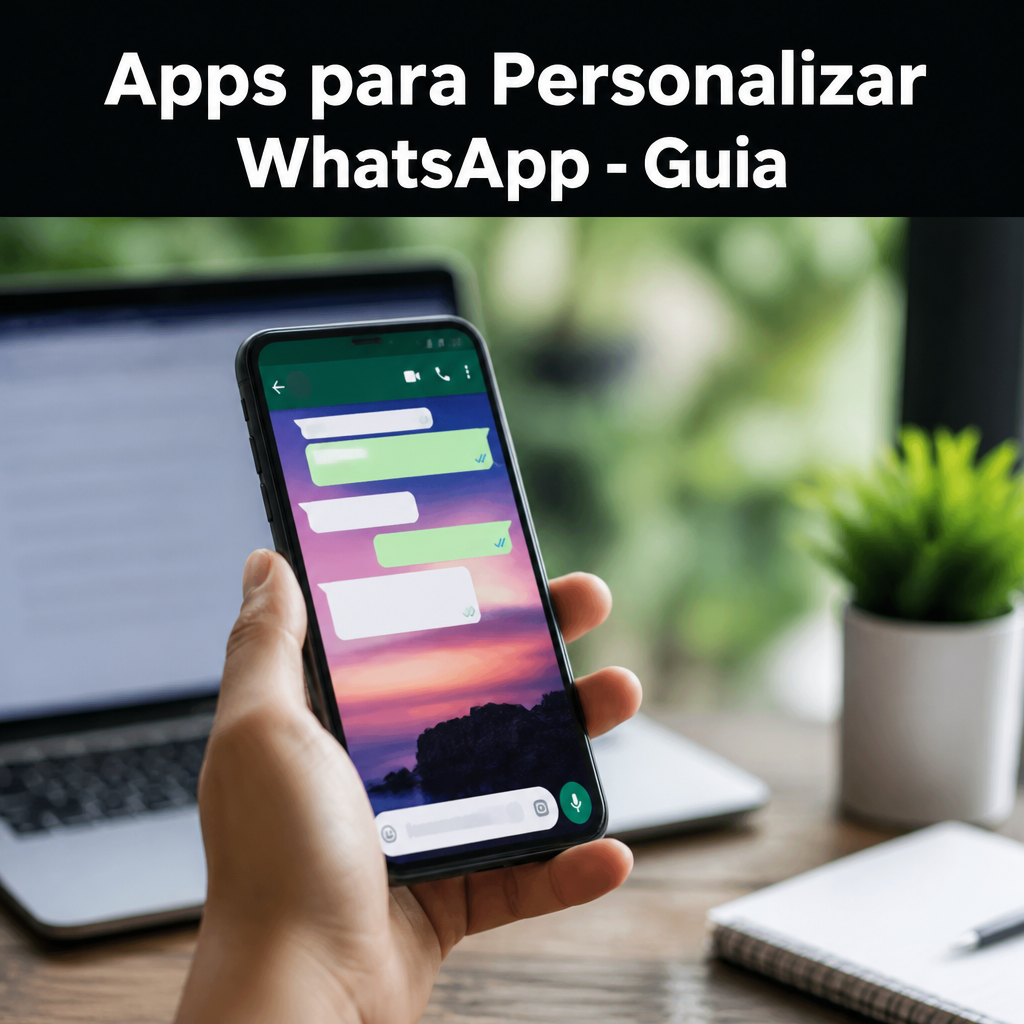
O fundo das conversas é um dos elementos mais visíveis do WhatsApp, por isso vale a pena personalizar. Você pode definir uma cor sólida, um gradiente (transição entre duas cores) ou até mesmo uma imagem de fundo personalizada. Muitos apps permitem que você use fotos da sua galeria como wallpaper do WhatsApp.
Para adicionar uma imagem personalizada, geralmente você precisa acessar a seção de “Fundos” ou “Wallpaper” no aplicativo. Toque em um botão para procurar uma imagem no seu dispositivo e selecione a foto que deseja usar. O app vai redimensionar e adaptar a imagem para funcionar bem como fundo de chat.
Se prefere algo mais simples, escolha um gradiente. Os gradientes são transições suaves entre duas cores e criam efeitos muito legais sem ficar visualmente pesado. Você consegue controlar a direção (horizontal, vertical ou diagonal), a intensidade das cores e quais tons usar. Isso é ótimo para quem quer algo sofisticado mas minimalista.
Alterando Ícones e Botões
Além de cores e fontes, você também pode mudar o visual dos ícones e botões do WhatsApp. Alguns apps permitem aplicar pacotes de ícones customizados que mudam completamente o visual dos botões de câmera, telefone, enviar mensagem e outros elementos. Isso cria uma experiência visual muito mais coerente e personalizada.
Para fazer isso, procure a seção de “Ícones” ou “Pack de Ícones” no seu app de personalização. Você verá várias opções de estilos diferentes. Escolha um que combine com seu tema geral e aplique. Os ícones vão mudar imediatamente, dando um visual completamente novo ao seu WhatsApp.
Lembre-se que os ícones precisam ser intuitivos e claros, especialmente os ícones de ação como enviar mensagem ou fazer chamada. Escolha pacotes que mantêm a clareza da interface enquanto adicionam estilo. Ícones muito abstratos ou confusos podem dificultar o uso do app no dia a dia.
Ajustando Transparências e Efeitos
Muitos apps avançados permitem ajustar o nível de transparência de diferentes elementos da interface. Você pode tornar a barra de ferramentas semi-transparente, ajustar a opacidade do fundo das conversas ou criar efeitos de desfoque. Esses ajustes refinados fazem uma grande diferença na aparência final do seu WhatsApp.
Para controlar transparências, procure por um controle deslizante ou percentual na seção correspondente do app. Reduza a opacidade para deixar elementos mais transparentes ou aumente para torná-los mais opacos. Um bom ponto de partida é usar 80 a 90% de opacidade para manter a legibilidade sem perder o efeito visual.
Alguns apps também oferecem efeitos especiais como blur (desfoque), sombras ou reflexos. Esses efeitos devem ser usados com moderação para não tornar a interface confusa ou difícil de usar. Um pequeno desfoque de fundo ou uma sombra sutil pode deixar o design muito mais sofisticado.
Resolvendo Problemas Comuns
Às vezes as customizações não funcionam como esperado. Se as mudanças não aparecem no WhatsApp após aplicar, tente fechar o app completamente e reabri-lo. Se isso não resolver, verifique se você concedeu todas as permissões necessárias ao aplicativo de personalização. Você pode fazer isso acessando as Configurações do seu telefone, procurando o app e verificando suas permissões.
Se o WhatsApp começar a apresentar travamentos ou lag após personalizar, pode ser que o device esteja sobrecarregado. Tente desativar o theme ou escolher um mais simples que exija menos recursos. Você também pode tentar limpar o cache do WhatsApp para melhorar o desempenho. Acesse Configurações > Aplicativos > WhatsApp > Armazenamento > Limpar Cache.
Se as cores ficarem estranhas ou as fontes não aparecerem corretamente, desinstale o app de personalização e reinstale do zero. Às vezes ficheiros corrompidos durante a instalação causam esses problemas. Após reinstalar, baixe novamente a versão mais recente do WhatsApp também para garantir compatibilidade.
Mantendo Seu WhatsApp Seguro Durante a Personalização
Quando você usa apps de personalização, está concedendo acesso a partes importantes do seu dispositivo. Por isso, segurança é essencial. Sempre baixe apps apenas de fontes oficiais como Google Play Store ou App Store, nunca de sites terceirizados ou links aleatórios na internet. Revise cuidadosamente as permissões solicitadas antes de instalar qualquer aplicativo.
Verifique a quantidade de downloads, o rating do app e leia os comentários dos usuários. Se um app tem milhões de downloads e avaliação alta (4.5 estrelas ou mais), é geralmente uma boa indicação de que é confiável. Evite apps muito novos ou com poucos downloads, pois não há informações suficientes sobre sua segurança e confiabilidade.
Você também deve manter seu WhatsApp e seu sistema operacional atualizados. As atualizações frequentemente trazem correções de segurança importantes. Além disso, versões antigas do WhatsApp podem não ser compatíveis com novos apps de personalização, causando conflitos e problemas de segurança.
Explorando Diferentes Tipos de Personalização
Existem diferentes abordagens para personalizar o WhatsApp, e é útil conhecer todas elas. A forma mais segura é usar temas nativos que funcionam dentro do próprio WhatsApp, como o modo escuro que a própria Meta disponibiliza. Esses não exigem apps terceirizados e funcionam perfeitamente sem riscos.
Para customizações mais avançadas, você usa apps de overlay que criam uma camada sobre o WhatsApp original. Esses apps geralmente são bem consolidados e amplamente utilizados, mas ainda requerem permissões especiais. Por fim, existem os “mods” não-oficiais do WhatsApp, que são versões modificadas do app. Esses últimos são os mais arriscados e não são recomendados pois podem conter malware ou violar os termos de serviço.
Para a maioria dos usuários, recomendamos usar apps de personalização disponíveis nas lojas oficiais, que oferecem um bom equilíbrio entre segurança e funcionalidade. Esses apps funcionam bem, são confiáveis e não coloca seus dados em risco.
Inspiração: Ideias de Personalização Criativa
Se você quer se inspirar, existem infinitas possibilidades. Você pode criar um tema que combine com sua personalidade, sua marca pessoal ou até mesmo seus hobbies. Alguém que ama fotografia pode usar fundos de conversa com fotos suas, enquanto um fã de uma série pode escolher cores e ícones que remetem ao seu interesse.
Você também pode sincronizar seu WhatsApp com a aparência do seu dispositivo. Se seu celular tem um tema Android colorido e vibrante, escolha um tema para WhatsApp que combine com essas cores. Isso cria uma experiência visual unificada e muito mais agradável de usar.
Muitas comunidades online compartilham temas e combinações de cores criativas. Você pode procurar em redes sociais ou fóruns por inspiração. Veja o que outras pessoas fizeram, adapte essas ideias para seu gosto pessoal e crie algo único que seja verdadeiramente seu.
Sincronizando Sua Personalização em Múltiplos Dispositivos
Se você usa WhatsApp em mais de um dispositivo, pode ser importante manter a personalização consistente em todos eles. Alguns apps de personalização permitem sincronização através de contas ou backup na nuvem. Você cria uma conta no app, aplica suas customizações preferidas e pode restaurá-las em outro dispositivo fazendo login com a mesma conta.
Nem todos os apps oferecem esse recurso, então verifique se o aplicativo que você escolher tem sincronização antes de instalar. Se tiver, você economiza tempo ao mudar de celular ou ao fazer reset do dispositivo. Suas personalizações estarão sempre lá, esperando por você, sem necessidade de configurar tudo novamente do zero.
Se o app não tiver sincronização automática, você pode anotar as configurações que prefere (cores, tamanho de fonte, tema) e replicá-las manualmente no outro dispositivo. É mais trabalhoso, mas garante que você mantenha um visual consistente em todos os seus aparelhos.
Atualizando Seu Look de Tempos em Tempos
Assim como você muda de roupa ou atualiza sua casa, seu WhatsApp também merece uma renovação de vez em quando. Quando sentir que o visual ficou cansativo, volte ao app de personalização e escolha um novo tema ou faça ajustes nas cores. Isso mantém a experiência fresca e interessante.
Você pode seguir tendências de design, como escolher temas minimalistas em um período e depois migrar para algo mais colorido e vibrante em outro. As mudanças são rápidas e fáceis, então não tenha medo de experimentar. O WhatsApp é seu, e você deveria gostar de vê-lo todos os dias.
Considere também fazer ajustes sazonais. Um tema com cores quentes e acogedoras no inverno, e algo mais fresco e leve na primavera pode ser uma forma divertida de adaptar seu app às estações. Essas pequenas mudanças constantemente reinventam sua experiência sem exigir muito esforço.
Dicas Finais para Melhor Aproveitar a Personalização
Comece simples. Se é a primeira vez que você personaliza seu WhatsApp, escolha um tema pronto e aprenda como o app funciona antes de tentar customizações complexas. Conforme ganha experiência, você fica mais confortável para fazer ajustes avançados como cores customizadas e efeitos especiais.
Crie combinações que façam sentido visualmente. Mesmo que você possa mudar cada elemento independentemente, isso não significa que você deva. Escolha paletas de cores que combinam bem, fontes que funcionam com os temas escolhidos e ícones que se complementam. Harmonia visual torna a experiência muito melhor.
Não tenha medo de voltar para o padrão se não gostar. Você pode sempre desinstalar o app de personalização ou redefinir o WhatsApp para suas configurações padrão. A exploração e a experimentação são bem-vindas, então sinta-se livre para testar até encontrar exatamente o que gosta. Seu WhatsApp é uma extensão digital sua, então mereça deixá-lo exatamente como deseja.